
コラム
GA4で問い合わせを正しく測る|キーイベント設定の基本と確認方法
公開日 更新日 公開者 株式会社シー・イー・エス

企業のホームページを運営する上で、「月間の問い合わせが何件あったのか」「どの流入経路から商談につながっているのか」を把握することは、Web施策の効果を検証する基本的なステップです。Googleアナリティクス4(GA4)を導入したものの、閲覧数(ページビュー)の確認にとどまり、フォーム送信の完了をうまく測定できていないという中小企業は少なくありません。
また、以前のアナリティクスに慣れていた方の中には、「管理画面でコンバージョンの項目が見当たらない」「どこで目標を設定すればよいのか分からない」と戸惑うケースも見受けられます。現在のGA4では仕様の整理が行われ、アナリティクス内で成果を測定する仕組みは「キーイベント(Key Event)」という名称に改められました。
本稿では、中小企業のWeb担当者や経営者の方に向けて、GA4で問い合わせ完了を「キーイベント」として測定するための基本知識と具体的な設定手順、確認方法や運用の留意点について解説します。
Contents
「コンバージョン」から「キーイベント」へ|GA4における用語の整理
まずは設定の前提として、GA4における用語の位置づけを整理します。Googleは広告機能との整合性を高める目的で、指標の定義を明確化しました。
なぜ名称が「キーイベント」に変更されたのか
ユニバーサルアナリティクス(UA)や初期のGA4では、目標とする重要アクション全般を「コンバージョン」と呼んでいました。しかし、Google広告における「広告成果としてのコンバージョン」と、アクセス解析における「サイト内の重要行動の測定」が混在し、用語の混乱を招きやすい状況がありました。
そこでGoogleは、GA4の分析レポート内で測定されるビジネス上の重要アクションを「キーイベント」と位置づけました。その上で、広告施策と連携して広告配信の最適化や費用対効果の計測に使用される指標を「コンバージョン」として区別する仕様に整理されています。
キーイベントとコンバージョンの役割の違い
日々のWebサイト運用においては、以下のように捉えておくとスムーズです。
- キーイベント:自社のWebサイトにとって重要な行動(問い合わせ、見積もり依頼、資料請求など)をGA4内で指定し、アクセス解析レポート上で成果として集計・分析するための指標です。
- コンバージョン:設定したキーイベントをGoogle広告などの広告アカウントに連携(インポート)した際に、入札の最適化や広告効果測定に活用される指標です。
広告出稿の有無にかかわらず、サイトの利用状況や改善の成果をモニタリングする目的であれば、まずはGA4内で「キーイベント」を適切に設定することが基本となります。
問い合わせ計測に推奨イベント「generate_lead」を使う理由
GA4では、ユーザーの行動がすべて「イベント」として記録されます。イベント名は任意で設定することもできますが、Google公式からは特定の用途に応じた「推奨イベント」が示されています。
推奨イベントとは
推奨イベントとは、Webサイトやアプリでよく計測される主要なアクションに対して、Googleがあらかじめ名前やパラメータの標準ルールを定めているものです。Webサイトにおける問い合わせや引き合いの獲得に対しては、「generate_lead」というイベント名が用意されています。
generate_leadを採用する運用のメリット
独自の名前(例:contact_submitなど)を付けて計測することも可能ですが、Googleが定めた標準の推奨イベント名である「generate_lead」を使用することには、運用上の実践的なメリットがあります。
- 実装者間での認識の統一:社内のWeb担当者、制作会社、広告運用の外部パートナーなどが変わった際にも、何を測定しているイベントかが一目で伝わり、引き継ぎや仕様確認の負担を軽減できます。
- レポート設計の標準化:一般的なGA4の解説やドキュメントで広く扱われている名称のため、設定例やベストプラクティスを参照しながら管理しやすい状態を保てます。
中小企業において属人的な管理を防ぎ、長期的に安定したサイト運用を維持するためには、独自の命名規則をむやみに増やさず、標準の推奨イベントに沿って設定を整えておくことが推奨されます。
【実践】サンクスページ到達で「generate_lead」を設定する手順
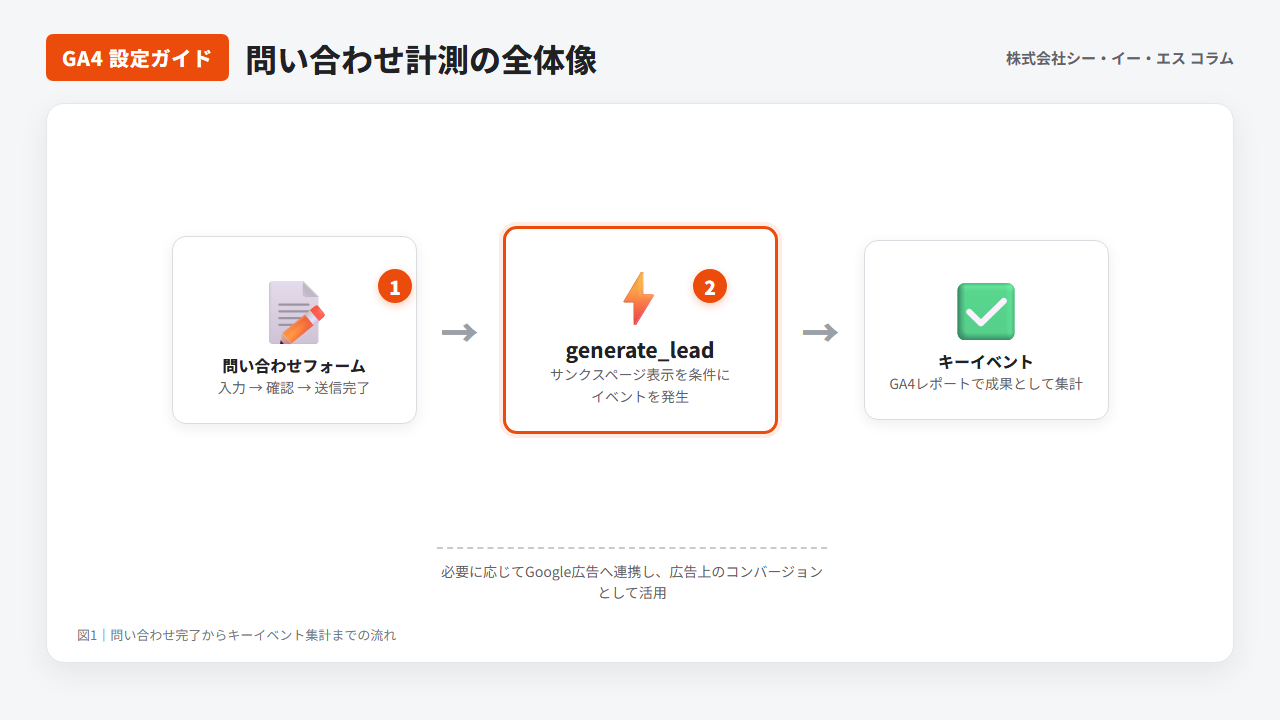
ここでは、問い合わせ完了画面(いわゆる「サンクスページ」)の表示をトリガーとして、generate_leadイベントを発生させ、それをキーイベントとして登録する基本的な手順を説明します。Googleタグマネージャー(GTM)を使わずに、GA4の管理画面にある「イベントの作成」機能を利用した設定方法です。
手順1:完了画面(サンクスページ)のURLを確認する
最初に、自社の問い合わせフォームからテスト送信を行い、完了画面に表示されるURLを確認します。
例えば、完了画面のURLが「https://example.com/contact/thanks.html」である場合、「/contact/thanks」というパス部分が完了を識別する固有の条件になります。フォームの入力画面や確認画面のURLと、完了画面のURLが明確に分かれていることを事前に確かめておきましょう。
手順2:GA4管理画面でイベントを作成する
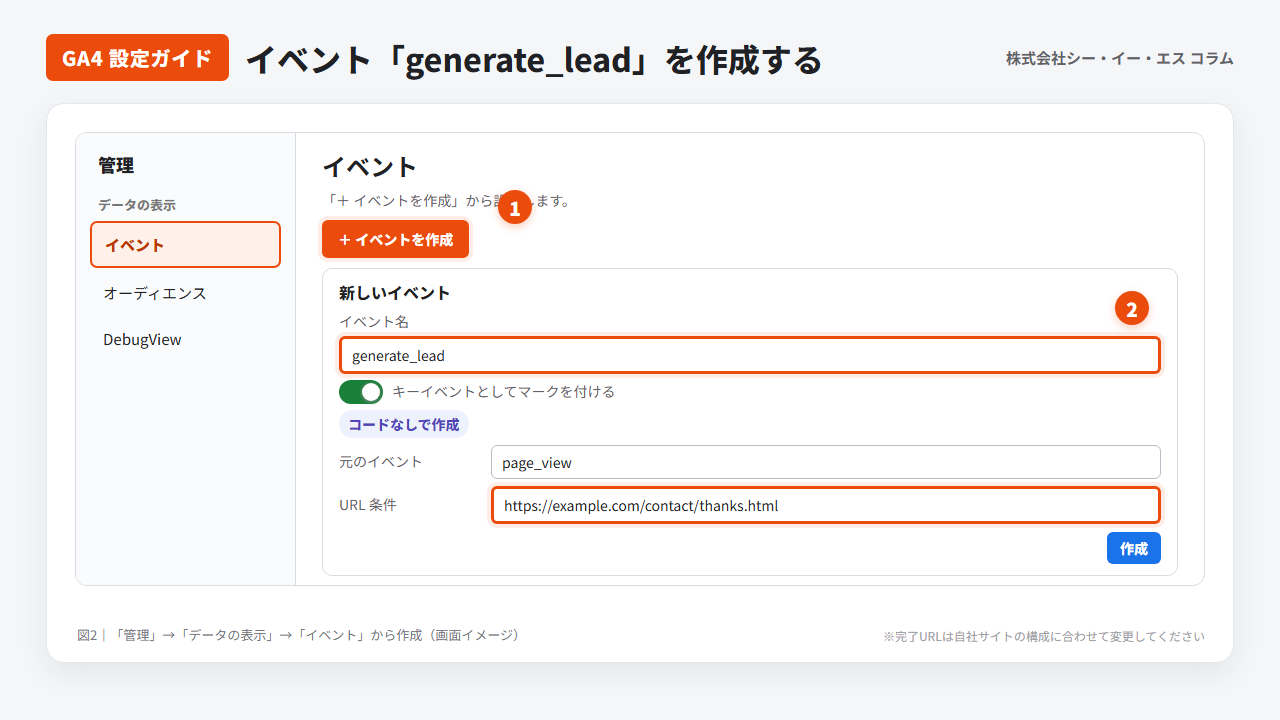
GA4の管理画面で、完了ページの表示(page_view)を条件に「generate_lead」を作成します。以下はコードを追加しない方法です。
- 「管理」→「データの表示」→「イベント」を開き、「+ イベントを作成」を選択します。
- 「イベント名」にgenerate_leadと入力し、「キーイベントとしてマークを付ける」をオンにします。必要に応じてカウント方法も指定します。
- 「イベントの作成方法の選択」で「コードなしで作成」を選び、元のイベントとしてpage_viewを指定します。
- 「URL」には、手順1で確認した完了ページの完全なURL(例:https://example.com/contact/thanks.html)を入力します。例示URLをそのまま使わず、自社サイトの実際のURLに置き換えてください。
- 内容を確認して「作成」をクリックします。
完了ページでpage_viewが発生すると、指定したURLを条件にgenerate_leadイベントが作成されます。フォームの構成によってはサンクスページ方式が適さないため、その場合は送信成功時のイベントを別途実装します。
手順3:キーイベントの登録状況を確認する
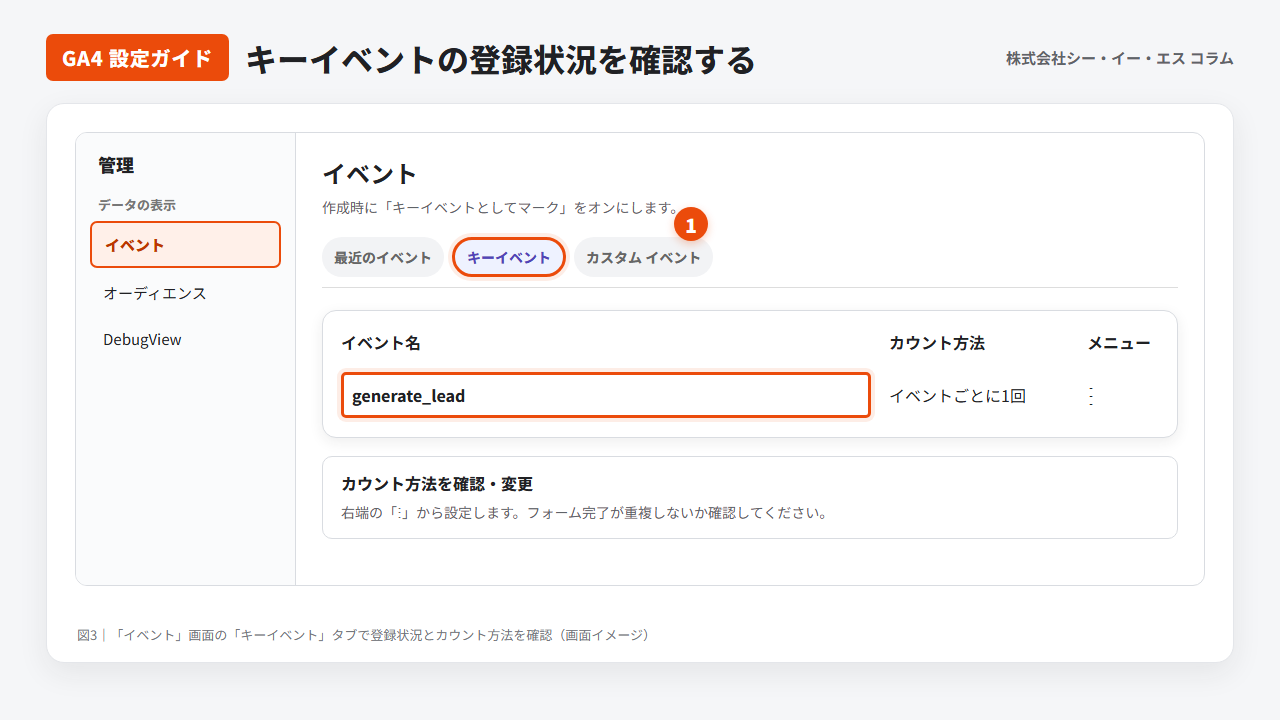
手順2で「キーイベントとしてマークを付ける」をオンにしていれば、作成時点で指定できます。
- 「管理」→「データの表示」→「イベント」を開き、「キーイベント」タブを確認します。
- generate_leadが表示されることを確認し、必要に応じて行の右端にあるメニューからカウント方法を確認・変更します。
新規イベントは処理されるまで「最近のイベント」一覧に表示されない場合があります。「カスタム イベント」一覧とテスト計測の結果も併せて確認してください。
設定後に実施する2つの動作確認
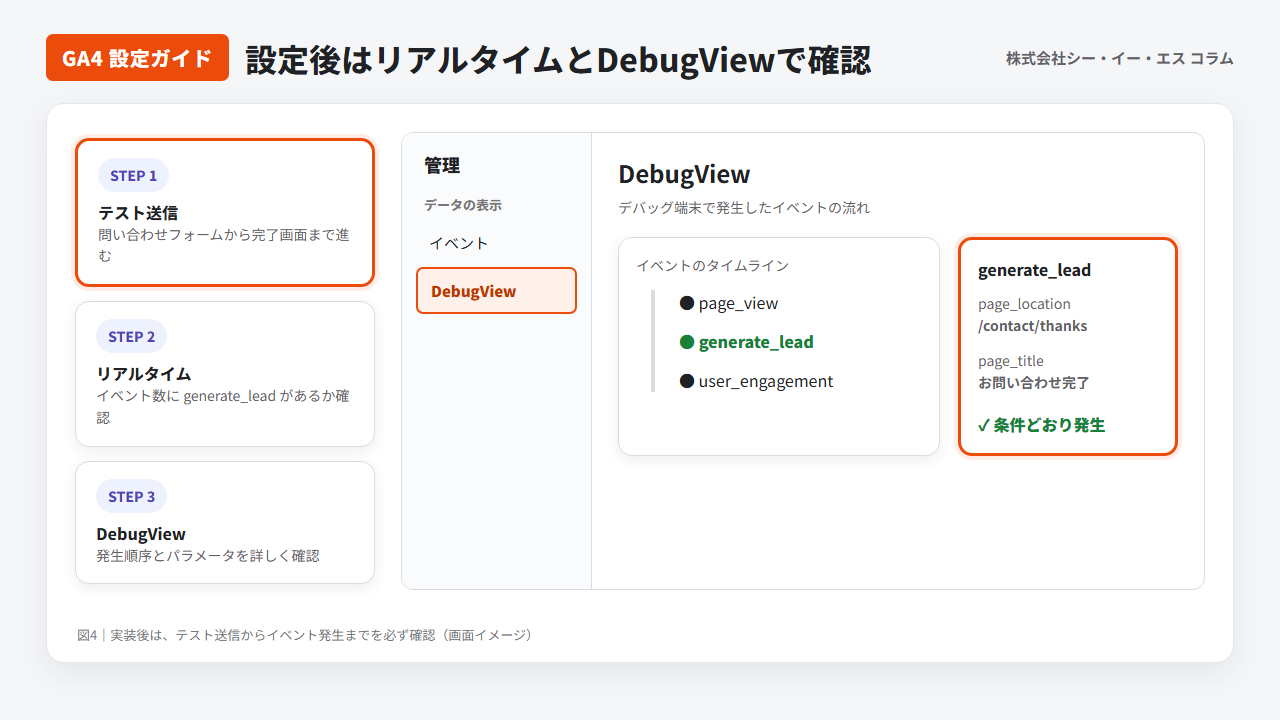
設定作業を終えたら、意図通りにデータが届いているかを検証します。動作の確認には「リアルタイムレポート」と「DebugView」が役立ちます。
リアルタイムレポートでの即時確認
手軽に確認できるのが、左側メニューの「レポート」内にある「リアルタイム」画面です。ご自身でテスト送信を行い完了画面を表示させると、通常はまもなくリアルタイムレポート内の「イベント数(イベント名ごと)」や「キーイベント」の項目にgenerate_leadが反映されます。
DebugViewを用いた詳細なパラメータ検証
より詳しく動作を検証したい場合は、管理画面の「DebugView」を活用します。DebugViewでテストデータを捕捉する方法は環境によって異なり、Googleタグマネージャー(GTM)のプレビューモードを使用する方法や、ブラウザの拡張機能(Google Analytics Debuggerなど)を用いる方法、あるいはタグ側でdebug_modeパラメータを付与する方法などがあります。
DebugViewを利用すると、イベントの発生順序や、付随するパラメータ(発生したページのURLやタイトルなど)を細かく追跡できるため、完了画面以外の場所で誤ってイベントが発生していないかを精査するのに有効です。
中小企業が留意したい計測の注意点と対策
設定が正常に見えていても、サイトの構造やユーザーの操作によって数値のズレが生じることがあります。実務で直面しやすい留意点をまとめました。
1. カウント方法の選択(「イベントごと」と「セッションごと」)
GA4のキーイベントには、2種類のカウント方法が用意されています。
- イベントごとに1回(デフォルト):アクションが発生するたびに毎回カウントします。ECサイトの購買行動など、複数回の行動をそれぞれ集計したいケースに適しています。
- セッションごとに1回:1回の訪問(セッション)の中で、同一ユーザーが何度完了画面を開いても「1回」として集計します。
BtoBサイトや一般的な企業サイトの問い合わせでは、同じ訪問者が短時間に複数回送信することは一般的ではありません。ブラウザの再読み込みによる重複カウントを抑える観点から、カウント方法を「セッションごとに1回」に切り替える運用も検討に値します。この設定は、管理画面の「イベント」内にある「キーイベント」タブで、対象行の右端のメニューから変更できます。
2. サンクスページへの直接アクセスや再読み込みによる重複計測
完了画面が独立した静的なURLになっている場合、送信完了後にページを開いたままブラウザを閉じたユーザーが、再起動時にページを自動再読み込みしてしまったり、URLをブックマークして直接アクセスしたりすることで、フォーム送信がないままカウントされてしまうケースがあります。
こうした誤認を軽減するためには、フォーム送信処理(POST処理)が正常に行われた直後のみ完了画面を表示するようWebサーバー側で制御したり、フォーム送信完了のスクリプト実行をトリガーにして計測したりする設計が有効です。自社内での技術的対応が難しい場合は、Webサイトの保守管理を依頼している専門会社に相談し、適切な制御を依頼することをおすすめします。
3. 入力エラー画面での誤発火防止
完了画面のURLではなく、「送信ボタンのクリック」をトリガーにしてイベントを設定している場合、必須項目の未入力やバリデーションエラーで送信が失敗した際にもイベントが記録されてしまうリスクがあります。今回解説した「完了画面(サンクスページ)への到達」を条件にする方法は、ボタンの空押しによる誤計測を防ぐ意味でも扱いやすいアプローチです。
まとめ:適切なデータ計測がWeb活用の第一歩
Webサイトの改善活動において、客観的で偏りのないデータを取得することは重要な土台となります。問い合わせの発生状況が正確に把握できていなければ、施策の良し悪しを適切に評価することはできません。
GA4のキーイベント設定は、仕様の背景を理解して段階的に進めることで、自社で安定した計測体制を築くことができます。まずはテスト送信を実施し、現状の問い合わせが正しく記録されているかを確認してみてはいかがでしょうか。GA4の設定やサイトの運用面でご不明な点がある場合は、当社のお問い合わせ窓口からもご相談いただけます。
参考情報
本稿の執筆にあたり、以下のGoogle公式ヘルプドキュメントを参照しています(2026年9月14日確認)。
- Google アナリティクス ヘルプ「キーイベントの作成・変更」
- Google アナリティクス ヘルプ「キーイベントとコンバージョンの違い」
- Google アナリティクス ヘルプ「キーイベント設定チュートリアル」
- Google アナリティクス ヘルプ「キーイベントについて」
- Google アナリティクス ヘルプ「推奨イベント」
お問い合わせ Contact
名古屋市を中心に全国対応、
名古屋市から概ね2時間で行ける愛知県近郊のお客様は、訪問対応しております。
【名古屋】
電話でのお問い合わせはこちら
受付時間 平日 10:00~18:00
【福岡】
お電話でのお問い合わせはこちら
受付時間 平日 10:00~18:00